YouTube나 Instagram 같은 사이트에서 영상이나 오디오를 저장할 때 자주 언급되는 도구가 yt-dlp다. 지원하는 사이트가 많고 세부 옵션도 다양하지만, 기본적으로 명령줄(CLI) 프로그램이라 처음 접하면 사용법부터 익혀야 한다.
OmniGet은 이 부분을 좀 더 편하게 만든 오픈소스 프로그램이다. 내부적으로 yt-dlp와 FFmpeg를 활용하면서, 사용자는 일반적인 데스크톱 프로그램처럼 URL을 넣고 원하는 형식과 품질을 선택할 수 있다.
YouTube뿐 아니라 TikTok, Instagram, X(Twitter), Reddit 등 yt-dlp가 처리할 수 있는 1,800개 이상의 사이트를 지원하며 Windows, macOS, Linux용 버전이 제공된다.
단순히 yt-dlp에 버튼 몇 개를 붙인 GUI에 그치지 않고 다운로드한 영상이나 음악, 전자책 등을 한곳에서 관리하는 기능까지 갖추고 있다는 점도 흥미롭다.
온라인 콘텐츠를 다운로드할 때는 해당 서비스의 이용약관과 저작권을 확인해야 한다. 기술적으로 다운로드할 수 있는 콘텐츠라고 해서 자유롭게 저장하거나 재배포할 수 있다는 의미는 아니다.
OmniGet은 어떤 프로그램인가?
OmniGet의 성격을 가장 쉽게 설명하면 yt-dlp를 일반 데스크톱 애플리케이션처럼 사용할 수 있게 만든 프로그램에 가깝다.
yt-dlp를 직접 사용하려면 보통 터미널을 열고 다음과 같은 명령을 입력한다.
yt-dlp [URL]
화질이나 저장 형식, 자막 등을 지정하려면 여기에 옵션을 추가한다. 익숙해지면 상당히 편하지만 가끔 영상을 저장하려는 사용자에게 CLI 환경은 아무래도 진입장벽이 있다.
OmniGet에서는 URL을 입력하고 필요한 옵션을 화면에서 선택한다.
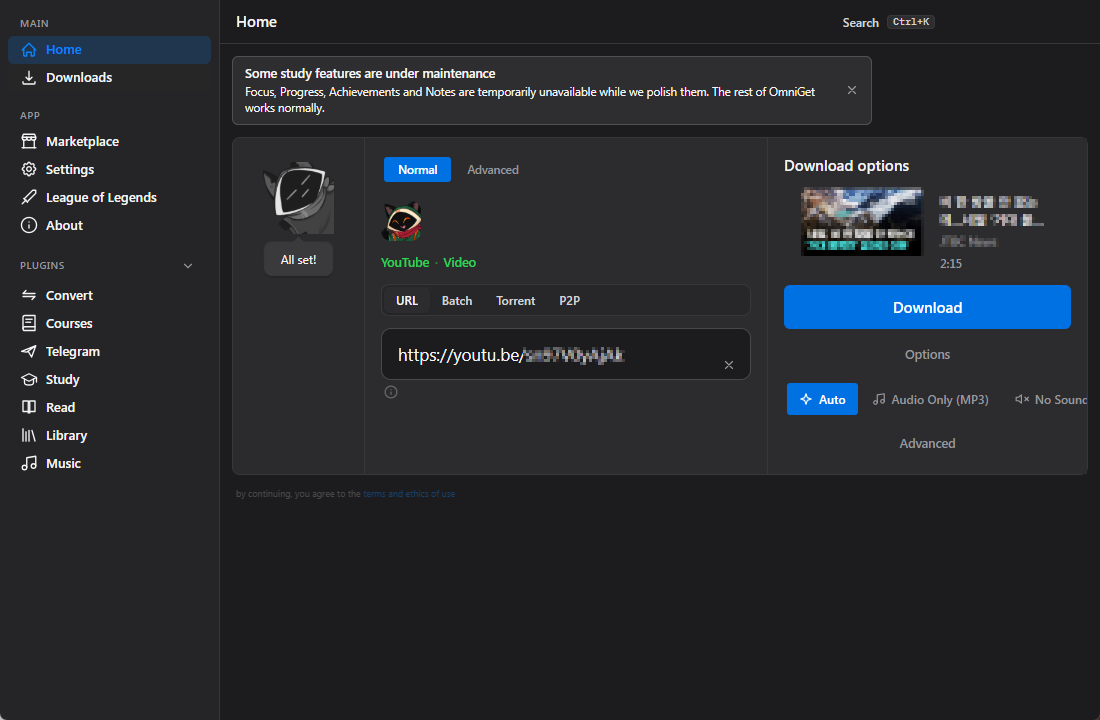
기본적인 성격을 정리하면 다음과 같다.
| 항목 | 내용 |
| 가격 | 무료 |
| 라이선스 | GPL-3.0 |
| 소스 공개 | GitHub |
| 다운로드 엔진 | yt-dlp |
| 미디어 처리 | FFmpeg |
| Windows | 지원 |
| macOS | 지원 |
| Linux | 지원 |
| 지원 사이트 | 1,800개 이상 |
| 인터페이스 | GUI |
소스 코드가 GitHub에 공개되어 있기 때문에 프로그램의 개발 현황이나 변경 사항도 직접 확인할 수 있다.
YouTube만을 위한 다운로더는 아니다
OmniGet의 활용 범위를 YouTube에만 한정해서 볼 필요는 없다. 기반이 되는 yt-dlp 자체가 상당히 많은 사이트의 Extractor를 가지고 있어서 OmniGet 역시 YouTube, TikTok, Instagram, X(Twitter), Reddit 등 1,800개 이상의 사이트를 대상으로 한다.
Udemy, Hotmart, Kiwify, Skool, Teachable 같은 온라인 강의 플랫폼도 지원 목록에 포함돼 있다.
다만 여기서 말하는 '지원'은 모든 콘텐츠를 아무런 조건 없이 받을 수 있다는 의미는 아니다. 로그인이 필요하거나 DRM이 적용된 콘텐츠처럼 사이트와 콘텐츠 상태에 따라 제약이 생길 수 있다. 그래서 OmniGet은 특정 사이트 하나를 위한 다운로드 프로그램이라기보다 여러 사이트에서 사용하는 범용 미디어 다운로드 도구로 보는 편이 정확하다.
영상 다운로드 과정은 간단하다
일반적인 사용 흐름은 복잡하지 않다.
- 다운로드할 콘텐츠의 URL을 복사한다.
- OmniGet에 URL을 입력한다.
- 영상 또는 오디오 형식과 품질을 선택한다.
- 저장 위치를 지정한다.
- 다운로드를 시작한다.
yt-dlp 명령어나 옵션을 따로 기억할 필요가 없다는 것이 GUI를 사용하는 가장 큰 이유다.
특히 여러 화질이나 오디오 형식이 존재하는 콘텐츠라면 명령어 대신 화면에서 필요한 옵션을 확인하고 선택할 수 있다는 점이 편리하다.
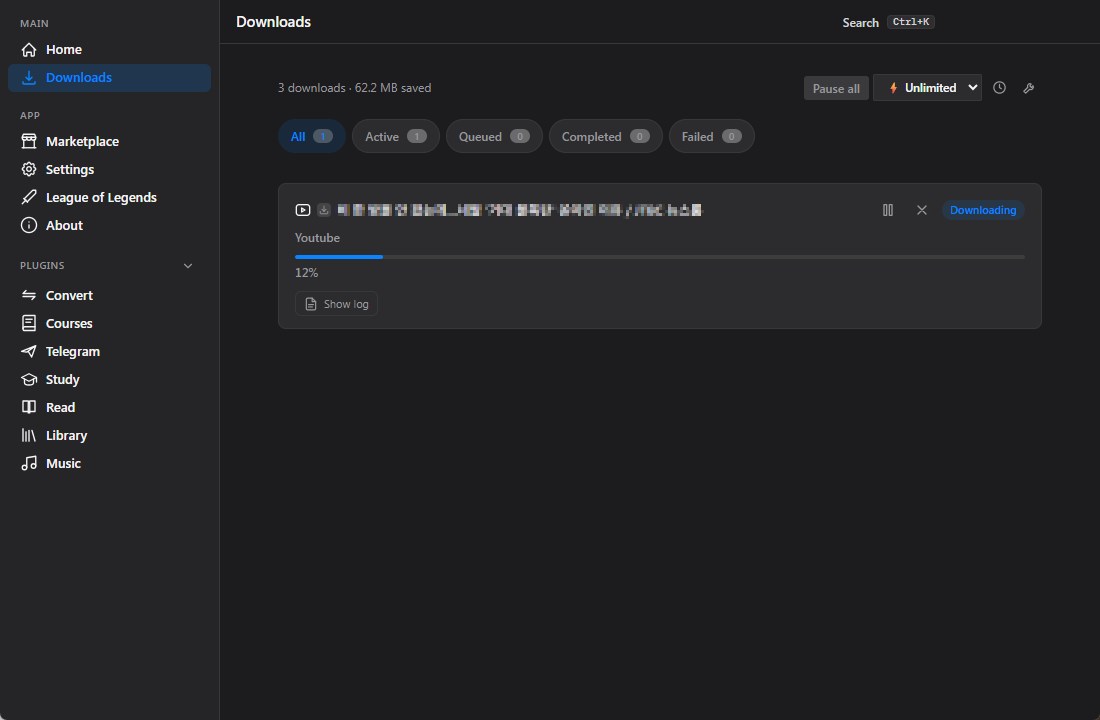
URL을 복사하고 단축키로 다운로드
OmniGet에는 Global Hotkey 기능도 들어 있다.
Windows에서는 Ctrl + Shift + D
macOS에서는 Cmd + Shift + D를 사용한다.
브라우저에서 URL을 복사한 뒤 단축키를 누르면 클립보드의 주소를 OmniGet으로 가져오는 방식이다.
웹에서 콘텐츠를 찾을 때마다 프로그램 창으로 이동해 URL 입력란을 찾고 붙여 넣는 과정을 줄여주는 기능이라 OmniGet의 GUI 지향적인 성격과 잘 맞는다.
다운로드한 콘텐츠도 한곳에서 관리
OmniGet이 일반적인 yt-dlp GUI와 조금 다른 부분은 다운로드 이후의 관리 기능까지 포함하고 있다는 점이다.
영상과 음악을 프로그램 내부에서 관리할 수 있고 플레이어 기능도 제공한다. PDF와 EPUB을 읽을 수 있는 기능까지 포함돼 있어 다운로드 도구와 간단한 미디어 라이브러리를 합친 형태에 가깝다.
따라서 필요한 파일만 받아서 별도의 프로그램으로 관리하는 방식과는 사용 방향이 조금 다르다.
단순 다운로드만 필요하다면 이런 기능이 크게 중요하지 않을 수도 있지만, 여러 종류의 콘텐츠를 수집하고 관리한다면 활용도가 높아진다.
Windows에서 OmniGet 설치하기
Windows 사용자는 GitHub의 Releases 페이지에서 설치 파일을 받을 수 있다.
설치 방식은 크게 세 가지다.
- Portable EXE
- MSI Installer
- winget
일반적인 프로그램처럼 설치하려면 MSI를 사용하면 되고, 설치 과정 없이 실행하고 싶다면 Portable 버전이 편하다. Windows Package Manager를 사용하고 있다면 터미널에서 다음 명령으로 설치할 수도 있다.
winget install -e --id tonhowtf.OmniGet
winget에 등록된 버전과 GitHub의 최신 릴리스 사이에는 시점에 따라 차이가 있을 수 있다. 최신 버전이 필요한 경우 GitHub Releases를 함께 확인하는 편이 좋다.
Portable Mode로 설정까지 함께 보관
Windows Portable 버전에는 별도의 Portable Mode도 있다.
OmniGet 실행 파일이 있는 폴더에 다음 이름 중 하나로 빈 파일을 만든다.
portable.txt 또는 .portable
그 상태에서 프로그램을 다시 실행하면 관련 데이터를 실행 파일 주변의 data 폴더에 저장하는 방식으로 사용할 수 있다.
여기에는 설정뿐 아니라 데이터베이스, 쿠키, 플러그인, 캐시, yt-dlp, FFmpeg 등도 포함된다.
USB 메모리에 넣어 가지고 다니거나 특정 폴더 안에서 프로그램과 설정을 함께 관리하고 싶을 때 유용한 방식이다.
SmartScreen 경고가 나타날 수 있다
Windows에서 처음 실행할 때 Microsoft Defender SmartScreen 경고가 나타날 수 있다. OmniGet 실행 파일이 상용 코드 서명 인증서로 서명되어 있지 않기 때문이다.
이런 경우 단순히 경고를 무시하기보다는 다운로드한 파일의 출처부터 확인하는 것이 좋다. 검색해서 발견한 임의의 프로그램 배포 사이트보다는 OmniGet 공식 GitHub Releases에서 파일을 받는 편이 안전하다.
오픈소스라는 사실과 인터넷에서 받은 실행 파일의 안전성은 별개의 문제이므로 다운로드 출처를 확인하는 습관은 필요하다.
macOS와 Linux에서도 사용할 수 있다
OmniGet은 Windows 전용 프로그램이 아니다. macOS에서는 DMG 형태로 배포되며 Apple Silicon과 Intel Mac을 지원한다.
macOS 역시 애플리케이션 서명과 관련해 최초 실행 시 Gatekeeper의 영향을 받을 수 있으므로 실행되지 않는다면 공식 프로젝트에서 안내하는 설치 방법을 확인할 필요가 있다.
Linux는 배포판에 따라 여러 패키지가 준비돼 있다.
| Linux 환경 | 패키지 |
| Debian / Ubuntu | DEB |
| Fedora / openSUSE | RPM |
| 기타 배포판 | AppImage |
x86_64와 ARM64 빌드를 제공하기 때문에 Linux 환경에서도 선택 폭이 넓은 편이다.
OmniGet과 yt-dlp 중 무엇을 선택할까?
OmniGet과 yt-dlp를 서로 다른 다운로드 엔진으로 비교할 필요는 없다.
OmniGet이 yt-dlp를 기반으로 동작하기 때문이다.
차이는 기능 자체보다 어떻게 사용할 것인가에 있다.
| OmniGet | yt-dlp | |
| 기본 인터페이스 | GUI | CLI |
| 명령어 | 거의 필요 없음 | 필요 |
| 세부 옵션 제어 | 쉬운 설정 중심 | 매우 세밀함 |
| 여러 사이트 지원 | yt-dlp 기반 | 1,800개 이상 |
| 스크립트 자동화 | 상대적으로 제한적 | 강력함 |
| 일반 사용자 접근성 | 높음 | CLI 학습 필요 |
웹에서 필요한 영상이나 오디오를 가끔 저장하면서 명령어를 사용하고 싶지 않다면 OmniGet 쪽이 편하다. 반대로 서버에서 자동으로 작업하거나 여러 URL을 배치 처리하고, 포맷과 후처리 옵션까지 세밀하게 지정한다면 yt-dlp를 직접 사용하는 쪽이 자유롭다. 어느 쪽이 더 좋은 프로그램이라기보다는 같은 엔진을 어떤 방식으로 사용할 것인지의 차이라고 보면 된다.
OmniGet에도 CLI가 있다
조금 의외인 부분은 GUI 프로그램인 OmniGet 프로젝트 안에 omniget-cli도 존재한다는 점이다. Rust 기반 CLI로 URL 정보를 확인하거나 품질을 지정하고 여러 URL을 처리하는 기능을 갖추고 있다.
다만 일반 사용자용 데스크톱 배포판에 기본 포함된 기능이라기보다는 소스에서 직접 빌드해 사용하는 개발자용 선택지에 가깝다.
GUI가 필요한 사용자와 CLI를 이용한 자동화가 필요한 사용자를 모두 고려하고 있다는 정도로 이해하면 된다.
어떤 기술로 만들어졌나?
OmniGet은 Tauri 2.0 기반의 데스크톱 애플리케이션이다.
백엔드에는 Rust를 사용하고 프런트엔드는 SvelteKit과 TypeScript로 구성돼 있다. 다운로드에는 yt-dlp, 미디어 처리에는 FFmpeg를 활용한다. 라이선스는 GPL-3.0이다.
프로그램을 사용하는 입장에서는 크게 신경 쓰지 않아도 되는 부분이지만, GitHub에서 오픈소스 데스크톱 애플리케이션을 찾거나 Tauri 프로젝트 구조에 관심이 있다면 참고할 만하다.
OmniGet은 누구에게 적합할까?
OmniGet의 장점은 새로운 다운로드 기술을 만든 데 있다기보다 이미 검증된 yt-dlp의 넓은 지원 범위를 일반적인 데스크톱 프로그램 형태로 사용할 수 있게 정리했다는 데 있다.
터미널에서 명령어를 입력하는 것이 익숙하지 않거나, 여러 사이트에서 받은 영상과 음악을 하나의 프로그램에서 관리하고 싶다면 OmniGet의 방향과 잘 맞는다. 반대로 yt-dlp를 이미 능숙하게 사용하고 있고 스크립트나 서버 자동화가 주된 목적이라면 굳이 GUI를 거칠 이유가 크지 않을 수 있다.
공식 사이트
OmniGet은 GitHub에서 소스 코드와 설치 파일을 공개하고 있다.
GitHub: github.com/tonhowtf/omniget
GitHub - tonhowtf/omniget: Download Udemy and Hotmart courses, YouTube videos, music and books — 1,800+ sites, no terminal. Fr
Download Udemy and Hotmart courses, YouTube videos, music and books — 1,800+ sites, no terminal. Free open-source desktop app for Windows, macOS and Linux, with a built-in course player, PDF/EPUB r...
github.com
설치 전에는 README와 Releases 페이지에서 최신 버전과 변경 사항을 확인하는 것을 권장한다.
'IT > GitHub' 카테고리의 다른 글
| Ghost Downloader 사용법 - IDM·OmniGet과 비교해보는 무료 오픈소스 다운로드 매니저 (0) | 2026.08.29 |
|---|
