IT/Office
구글 프레젠테이션 도형 이미지 투명도 조절
sundancekidd
2025. 2. 3. 16:40
목차
도형 투명도 조절
1. 조절할 도형을 선택합니다.
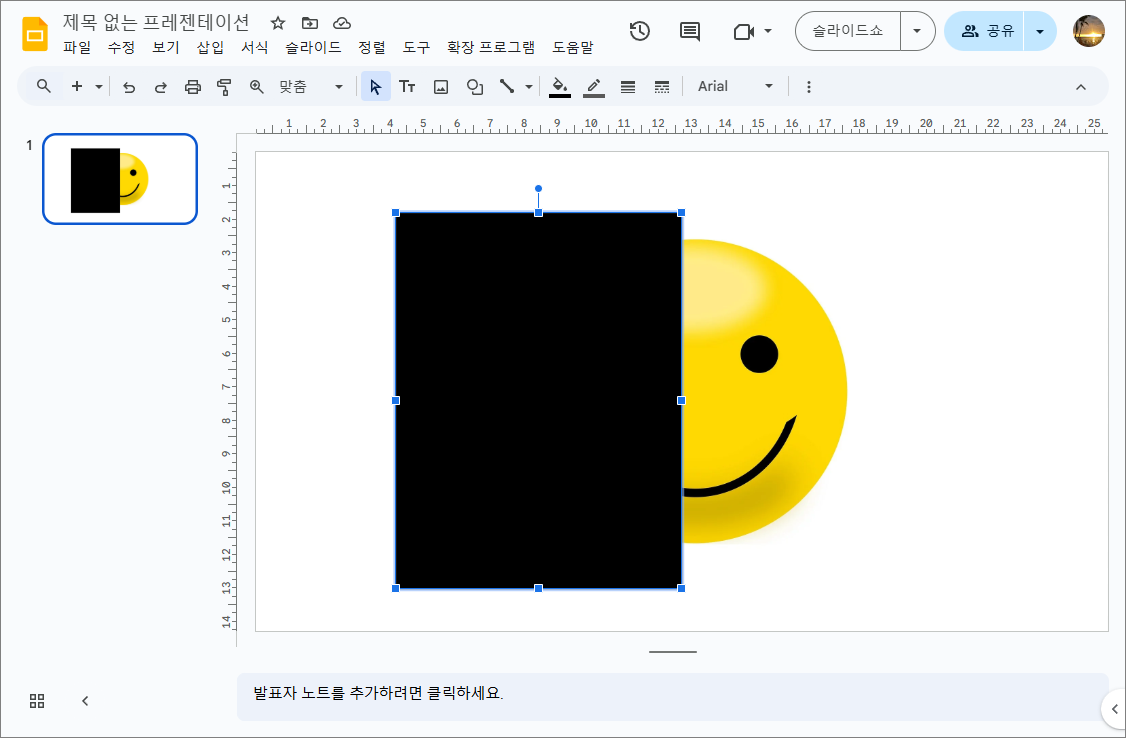
2. 상단 메뉴에서 채우기 색상을 선택합니다.

3. 사용자 지정 색상 추가를 선택합니다.
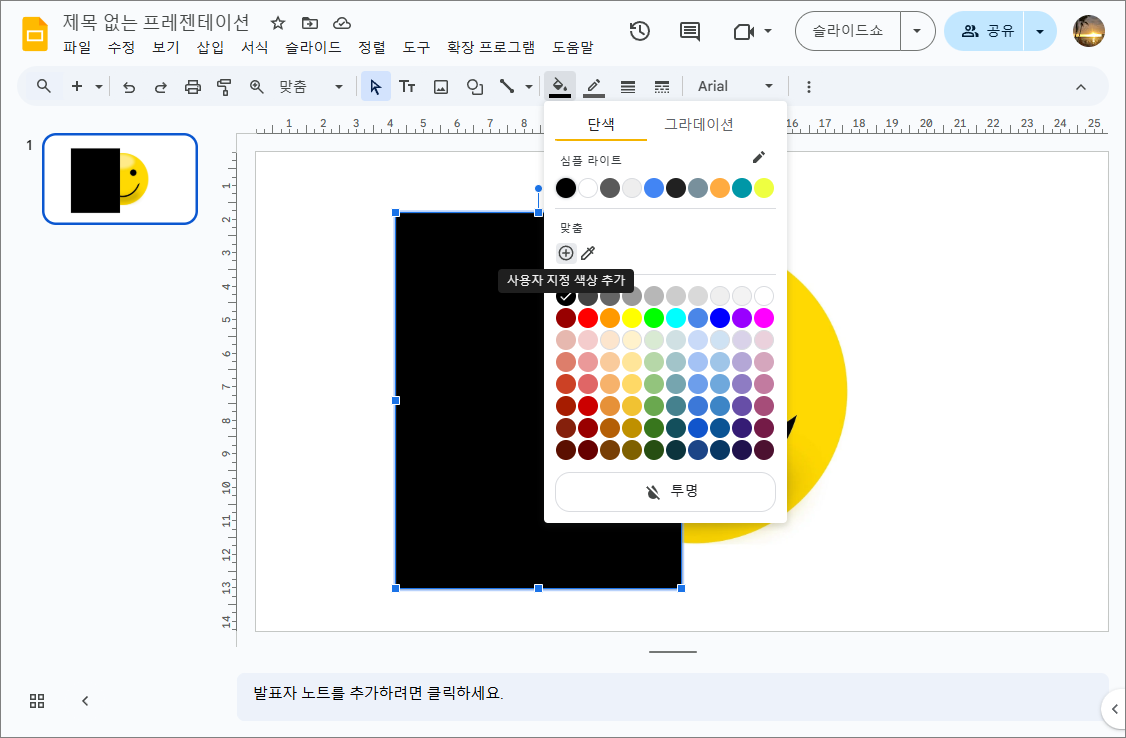
4. 슬라이드 또는 숫자를 조정하여 투명도를 조절한 후 [확인]을 누릅니다.
![슬라이드 또는 숫자를 조정하여 투명도를 조절한 후 [확인]](https://blog.kakaocdn.net/dna/LmbkJ/btsL6hALJkW/AAAAAAAAAAAAAAAAAAAAAM4v2Ya5-D0q2fsefeVwR673giz_31SP4Gs64UGMe2LM/img.png?credential=yqXZFxpELC7KVnFOS48ylbz2pIh7yKj8&expires=1793458799&allow_ip=&allow_referer=&signature=AXCGUEehv2uqgUPsEx6vori3kWk%3D)
5. 투명도가 적용된 도형

이미지 투명도 조절
1. 투명도 조절할 이미지를 선택합니다.

2. 이미지 위에서 마우스 좌클릭하여 옵션을 열고, 서식 옵션을 선택합니다.
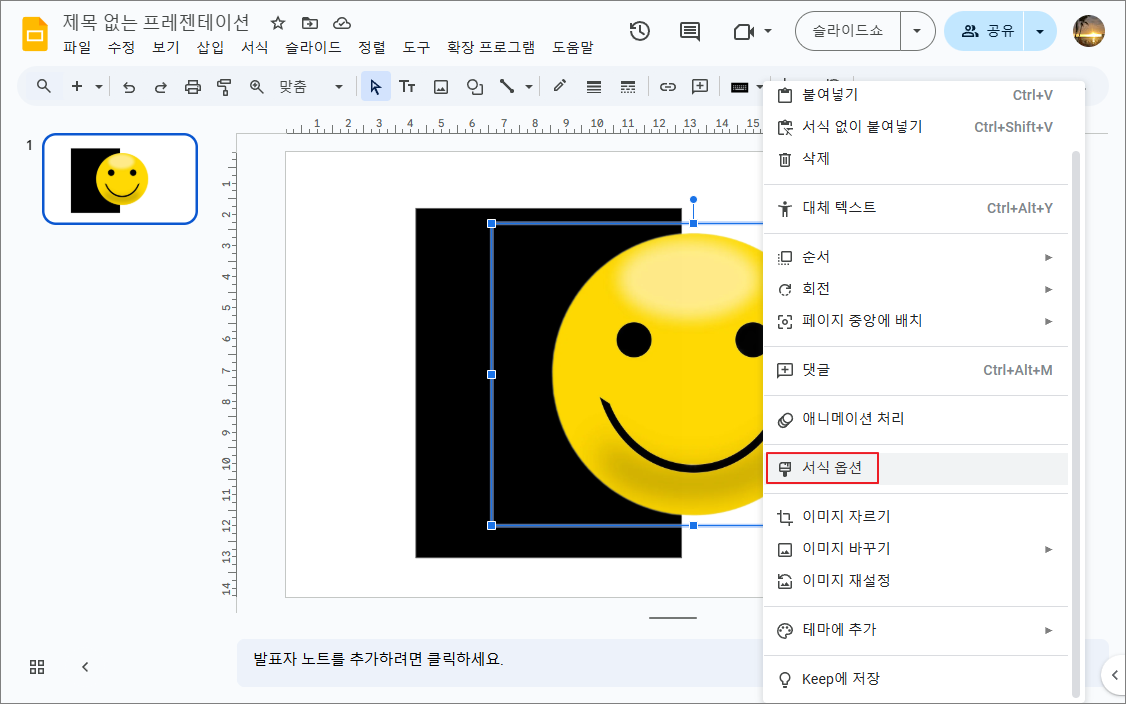
3. [조정] - [불투명도] 의 슬라이드 조절이나 숫자를 입력하여 불투명도를 조절합니다.
![[조정] - [불투명도] 의 슬라이드 조절이나 숫자를 입력하여 불투명도를 조절](https://blog.kakaocdn.net/dna/bJyq4X/btsL4rri0Gr/AAAAAAAAAAAAAAAAAAAAAJikdBINtybO6NYNiS_WJwN5h3DMAu_T5jZLx2y5Z0uo/img.png?credential=yqXZFxpELC7KVnFOS48ylbz2pIh7yKj8&expires=1793458799&allow_ip=&allow_referer=&signature=Y%2BRZCKYrYVHzUqlELz5kYTO4N0Y%3D)